Adobe Photoshop все още е един от най-използваните графични редактори и проблемите със сривовете все още са често срещани. Може да съсипе деня ви, ако автоматичното запазване не работи и целият ви напредък е изчезнал. Ако Photoshop се срива на вашия компютър от време на време, вие сте попаднали на правилното място. Ще преминем през няколко работещи корекции, за да ви помогнем да разрешите проблема и да предотвратите случайни сривове.
Опитайте тези корекции…
Не е нужно да ги изпробвате всички, просто си проправете път надолу по списъка, докато намерите този, който свърши работа!
1: Затворете ненужните програми
2: Актуализирайте вашия графичен драйвер
3: Нулирайте кеша на шрифтовете на Photoshop
4: Тествайте допълнителни плъгини или плъгини на трети страни
5: Нулирайте настройките за предпочитания на Photoshop
6: Поддържайте системата си актуална
7: Поправете повредени системни файлове
Поправка 1: Затворете ненужните програми
Програмите, работещи във фонов режим, могат да заемат ресурсите, необходими за безпроблемното функциониране на Photoshop. За да предотвратите произволно срив на Photoshop, можете да затворите ненужните програми чрез диспечера на задачите:
- Щракнете с десния бутон върху лентата на задачите, след което щракнете Диспечер на задачите .
- Под процеси раздел, потърсете процесите, които не са ви необходими в момента. Щракнете с десния бутон върху него, след което щракнете Последна задача .
Ако проблемът продължава, опитайте следващото коригиране.
Поправка 2: Актуализирайте вашия графичен драйвер
Ако вашият графичен драйвер е остарял или дефектен, това може да причини проблеми, когато Photoshop работи. Може да искате да се уверите, че вашият е актуален и функционира правилно.
Има два начина да поддържате драйвера на вашата графична карта актуален. Единият е да го актуализирате ръчно чрез диспечера на устройства. Понякога Windows може да не успее да открие най-новата налична актуализация и ще трябва да потърсите на уебсайта на производителя. Не забравяйте да изберете само драйвера, който е съвместим с вашата версия на Windows.
Автоматично актуализиране на драйвери – Ако нямате време, търпение или компютърни умения да актуализирате драйвера си ръчно, вместо това можете да го направите автоматично с Driver Easy. Driver Easy автоматично ще разпознае вашата система и ще намери правилния драйвер за вашата точна графична карта и вашата версия на Windows, след което ще изтегли и инсталира драйвера правилно:
- Изтеглете и инсталирайте Driver Easy.
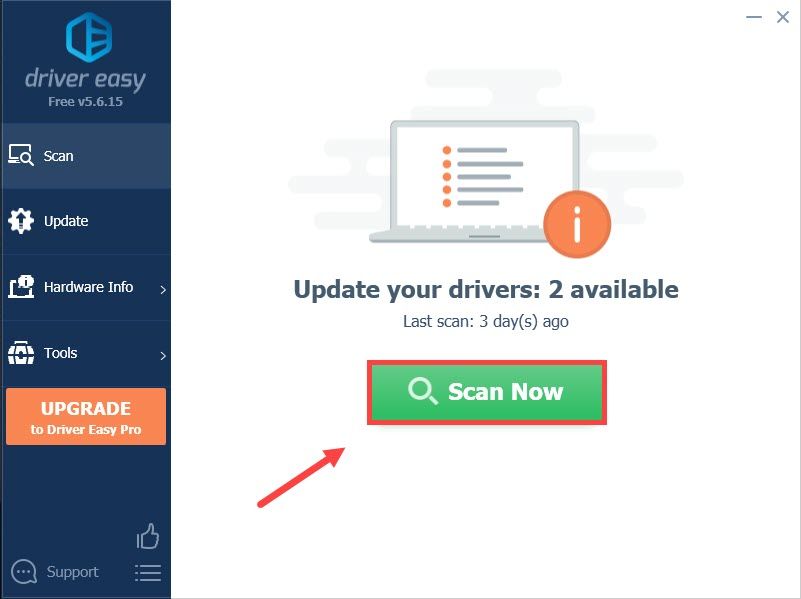
- Стартирайте Driver Easy и щракнете върху Сканирай сега бутон. След това Driver Easy ще сканира компютъра ви и ще открие всички проблемни драйвери.
- Щракнете върху Актуализация бутон до маркирания драйвер за графична карта, за да изтеглите автоматично правилната версия на драйвера, след което можете да го инсталирате ръчно (можете да направите това с БЕЗПЛАТНАТА версия).
Или щракнете Актуализирай всички за автоматично изтегляне и инсталиране на правилната версия на всичко драйверите, които липсват или са остарели във вашата система. (Това изисква Pro версията, която се предлага с пълна поддръжка и 30-дневна гаранция за връщане на парите. Ще бъдете подканени да надстроите, когато щракнете върху Актуализиране на всички.)
Рестартирайте компютъра си, за да влезе в сила новият драйвер. Ако актуализирането на графичния драйвер не реши проблема ви, опитайте следващата корекция.
Поправка 3: Нулиране на кеша на шрифтовете на Photoshop
Повреденият кеш на шрифтове може да причини проблеми с производителността на Photoshop. Можете да опитате да го изтриете, за да позволите на Photoshop да създаде нов. Това може да реши проблема ви със срива, ако е бил задействан от лош кеш на шрифта. Ето как:
- Затворете приложението Photoshop и Creative Cloud.
- Натиснете Ctrl и И за да отворите файловия изследовател и отидете до C:Users[Вашето потребителско име]AppDataRoamingAdobeAdobe Photoshop
- Изтрийте CT Font Cache папка . Уверете се, че сте изпразнили и кошчето.

Вече можете да стартирате Photoshop и да тествате проблема. Ако това не помогне, опитайте следващата корекция.
Поправка 4: Тествайте допълнителни плъгини или плъгини на трети страни
Проблемните плъгини могат да предизвикат произволни сривове, когато използвате Photoshop. Първо можете да определите дали има някаква приставка, която причинява проблема, след което да я деактивирате, ако е необходимо. Ето как:
- Задръж Shift на клавиатурата си и стартирайте Photoshop.
- Щракнете върху да да стартирате Photoshop, без да зареждате допълнителни модули и добавки на трети страни.

Ако Photoshop все още се срива произволно без тези плъгини, тогава те вероятно не са виновникът. Можеш преминете към следващата корекция .
Ако вече не срещате сривове в тази сесия, значи поне една от незадължителните плъгини и приставки на трети страни е причинила проблема.
Ето как за да идентифицирате проблемния(ите) и да го деактивирате:
- Навигирайте до C:Program FilesAdobeAdobe Photoshop Plug-ins .
- Преместете един плъгин на временно място, така че Photoshop да не го зареди, когато работи. Например, можете да създадете нова временна папка на вашия работен плот за това.
- Стартирайте Photoshop и проверете дали проблемът със срива се връща.
Ако Photoshop сега се стартира без сривове, значи знаете, че приставката, която сте премахнали, е причинила проблема.
Ако Photoshop все още се срива, ще трябва да повторите стъпки 1-3 по-горе, за да намерите проблемния плъгин.
Поправка 5: Нулиране на настройките за предпочитания на Photoshop
Случайните сривове може също да означават, че настройките за предпочитания са повредени. Можете да нулирате предпочитанията на Photoshop, за да видите дали това помага. Преди да изтриете файловете, трябва да направите резервно копие на настройките, за да можете да ги възстановите по-късно, ако е необходимо. Ето как:
Архивирайте настройките си за предпочитания във Photoshop
- Натиснете Ctrl и И за да отворите файловия изследовател.
- Навигирайте до C:Users[Вашето потребителско име]AppDataRoamingAdobeAdobe Photoshop
- Копирайте папката с настройки на Adobe Photoshop на безопасно място.
Нулиране на предпочитанията на Photoshop
- Стартирайте Photoshop.
- Щракнете върху редактиране > Предпочитания > общ .

- Щракнете върху Нулиране на предпочитанията при излизане .

- Щракнете върху Добре .

Можете също да използвате бързите клавиши Ctrl + Alt + Shift .
Когато трябва да възстановите настройките си за предпочитания, просто плъзнете папката с настройки на Adobe Photoshop обратно до първоначалното местоположение.Ако това не реши проблема, опитайте следващата корекция.
Поправка 6: Поддържайте системата си актуална
Важно е редовно да актуализирате системата си, за да сте сигурни, че е съвместима с вашите програми.
- В лентата за търсене до бутона 'Старт' въведете актуализиране , след което щракнете върху C по дяволите за актуализации .

- Windows ще сканира за всички налични актуализации. Ако има не налични актуализации, ще получите a вие сте актуални знак. Можете също да щракнете Вижте всички незадължителни актуализации и ги инсталирайте, ако е необходимо.

- Ако има налични актуализации, Windows автоматично ще ги изтегли вместо вас. Следвайте инструкциите, за да завършите инсталацията, ако е необходимо.

- Рестартирайте компютъра си, за да влезе в сила.
Ако това не реши проблема ви, опитайте последното решение.
Поправка 7: Поправете повредени системни файлове
Повреждането на файлове на Windows може също да причини срив на Photoshop. Когато Photoshop споделя някои файлове с вашата система и някои от тях са повредени, това също може да доведе до срив на програмата. Ако случаят е такъв, би било трудно да се идентифицира причината. Може да се нуждаете от мощен инструмент за ремонт на системата, за да сканирате и коригирате системните ви файлове.
Препоръчваме да опитате Reimage, професионален инструмент за ремонт на Windows, който ще отстрани проблемите ви със системата, без да засяга вашите данни. Той ще сканира вашия компютър, ще диагностицира проблеми с хардуера, сигурността и програмата и ще ги поправи вместо вас.
- Изтеглете и инсталирайте Reimage.
- Стартирайте софтуера. Reimage ще започне дълбоко сканиране във вашата система. Процесът може да отнеме известно време.
- След като сканирането приключи, можете да прегледате резюмето. Ако Reimage открие някакви проблеми, можете да щракнете ЗАПОЧНЕТЕ РЕМОНТ за да отстраните проблема.
Ремонтът е наличен с платената версия на Reimage, която се предлага с 60-дневна гаранция за връщане на парите. Ако срещнете някакви проблеми, докато използвате Reimage, не се колебайте да се свържете с тяхната безплатна услуга за поддръжка.
Надяваме се тази статия да помогне! Моля, не се колебайте да пуснете коментар по-долу, ако имате въпроси или предложения.
![[Решено] Fallout 3 не се стартира | Съвети за 2022 г](https://letmeknow.ch/img/knowledge/49/fallout-3-not-launching-2022-tips.jpg)
![[Решено] Outriders, заседнали при влезли – компютър и конзола](https://letmeknow.ch/img/knowledge/35/outriders-stuck-signed-pc-console.png)

![[РЕШЕНО] Копирането и поставянето не работи в Windows 10](https://letmeknow.ch/img/knowledge/46/copy-paste-not-working-windows-10.png)