Когато актуализирате до Windows 10 версия 2004, е досадно драйверът на Conexant да ви блокира пътя. Microsoft казва, че работят върху корекция, но освен за изчакване, има някои поправки, които можете да опитате да разрешите проблема.
Опитайте тези корекции:
Не е нужно да ги опитвате всички; просто проправете път надолу по списъка, докато намерите този, който работи за вас.
- Деактивирайте автоматичните актуализации на драйвери
- Деинсталиране на аудио драйвера на Conexant
- Актуализирайте аудио драйвера на Conexant
- Редактиране на местните групови правила
Поправка 1: Деактивирайте автоматичните актуализации на драйвери
Conexant е по-стар и несъвместим с драйверите по подразбиране на Windows 10, така че тази корекция има за цел да блокира автоматичната актуализация на драйвери, за да ви позволи да актуализирате новата версия на Windows 10.
- Натисни Клавиш с логото на Windows + I заедно за отваряне Настройки на Windows .
- Щракнете върху Система .

- В левия панел превъртете надолу, за да намерите относно , след което щракнете върху него.
- Превъртете надолу и щракнете Разширени настройки на системата .

- В Хардуер раздел, щракнете Настройки за инсталиране на устройството .

- Щракнете върху Не > Запазване на промените в изскачащия прозорец.

- Опитайте да актуализирате Windows.
Ако тази корекция не работи, преминете към следващата корекция.
Поправка 2: Деинсталиране на аудио драйвера на Conexant
Ако не можете да блокирате драйвера на Conexant, деактивирайте го и деинсталирайте, би бил друг избор.
- Натисни Клавиш с логото на Windows + R заедно, за да отворите полето Run.
- Тип devmgmt.msc и натиснете Въведете .

- Щракнете върху Контролери за звук, видео и игри .
- Щракнете с десния бутон върху Conexant и щракнете Деинсталиране на устройството .

- Следвайте инструкциите на екрана, за да завършите процеса.
Рестартирайте компютъра и актуализирайте Windows след процеса. Ако не работи, преминете към следващата корекция.
Поправка 3: Актуализирайте аудио драйвера на Conexant
Блокерът е основно аудио драйверът на Conexant, следователно инсталирането на правилния драйвер на Conexant може да бъде начинът за решаване на проблема.
има 3 начини за актуализиране на драйвера, можете да изберете начина, който харесвате.
1. Актуализирайте чрез диспечера на устройства
- Натисни Клавиш с логото на Windows + R заедно, за да отворите полето Run.
- Тип devmgmt.msc и натиснете Въведете .
- Щракнете върху Контролери за звук, видео и игри .
- Щракнете с десния бутон върху Conexant и щракнете Актуализирайте драйвера .

- Щракнете върху Търсене автоматично за драйвер .

- Следвайте инструкциите на екрана, за да завършите процеса.
2. Изтеглете от производителя
Отиването при производителя би било най-надеждният начин да намерите правилния драйвер. Въпреки че Conexant няма официален уебсайт, можете да изтеглите аудио драйвер на Conexant според вашия компютър.
Например за компютри Lenovo можете да изтеглите драйвера от Поддръжка на Lenovo , след което го инсталирайте.
Ще ви трябват известни компютърни умения и търпение, за да актуализирате драйверите си по този начин, защото трябва да намерите точно правилния драйвер онлайн, да го изтеглите и инсталирате стъпка по стъпка.
3. Актуализирайте автоматично
Ако нямате време или търпение да ровите ръчно в интернет, за да намерите правилния драйвер, можете да използвате Шофьор Лесен — бърза и лесна опция само с няколко щраквания на мишката, за да свършите работата.
Шофьор Лесен автоматично ще разпознае вашата система и ще намери правилните драйвери за нея. Не е нужно да знаете точно каква система работи на вашия компютър, не е нужно да рискувате да изтегляте и инсталирате грешен драйвер и не е нужно да се притеснявате, че ще направите грешка при инсталирането.
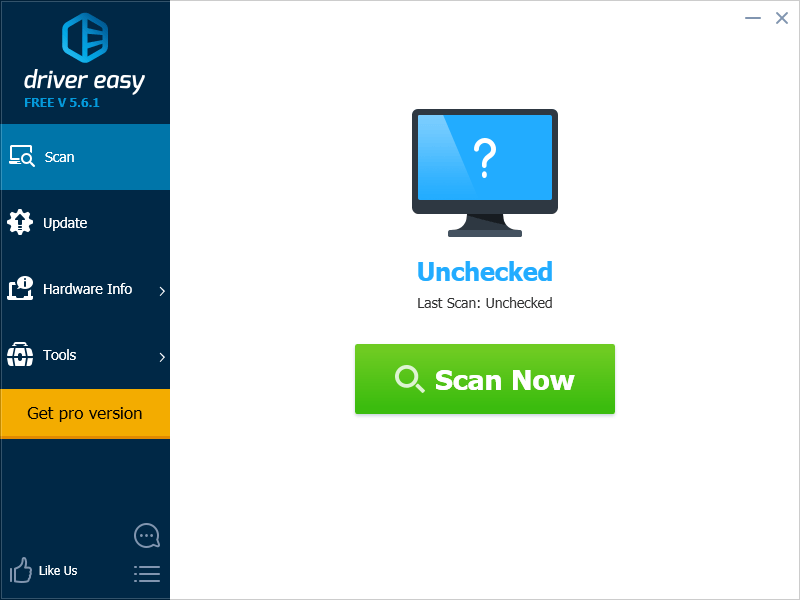
- Стартирайте Driver Easy и щракнете върху Сканирай сега бутон. След това Driver Easy ще сканира компютъра ви и ще открие всички проблемни драйвери.

- Щракнете върху Актуализация бутон до маркирания драйвер, за да изтеглите автоматично правилната версия на този драйвер, след което можете да го инсталирате ръчно (можете да направите това с БЕЗПЛАТНАТА версия).
Или щракнете Актуализирай всички за автоматично изтегляне и инсталиране на правилната версия на всичко драйверите, които липсват или са остарели във вашата система. (Това изисква Професионална версия която идва с пълна поддръжка и 30-дневна гаранция за връщане на парите. Ще бъдете подканени да надстроите, когато щракнете върху Актуализиране на всички.)
 Ако имате нужда от помощ, моля свържете се Екипът за поддръжка на Driver Easy в .
 - Натисни Клавиш с логото на Windows + R заедно, за да отворите полето Run.
- Тип devmgmt.msc и натиснете Въведете .
- Щракнете върху Контролери за звук, видео и игри .
- Щракнете с десния бутон върху Conexant и щракнете Имоти .

- В Подробности раздел, изберете Хардуерни идентификатори под Собственост.
- Ще видите списък с хардуерни идентификатори, щракнете с десния бутон върху по-краткия и щракнете копие . След това го поставете някъде, където можете лесно да го получите.

- Натисни Клавиш с логото на Windows + R заедно, за да отворите полето Run.
- Тип gpedit.msc и натиснете Въведете .

- Щракнете върху Конфигурация на компютъра > Административни шаблони > Система > Инсталиране на устройство > Инсталиране на устройство R ограничения .
- Кликнете с десния бутон Предотвратете инсталирането на устройства, които съответстват на някой от тези идентификатори на устройства в десния панел и щракнете редактиране .

- Щракнете върху Разрешаване след това щракнете върху Покажи… бутон.

- Поставете хардуерните идентификатори, от които сте получили Стъпка 6 в празното място, след което щракнете Добре .

- Актуализирайте Windows, за да проверите.
Поправка 4: Редактиране на локална групова политика
Редактирането на системния регистър за деактивиране на инсталирането на драйвер на Windows реши проблема за някои потребители. Но по-добре е да архивирате файловете си, преди да направите това за потенциални рискове.
Ако имате някакъв проблем със звука, като например, че не работи, винаги можете да се върнете към предишната версия на драйвера чрез Диспечер на устройства .
Това е всичко, надявам се тази публикация да работи за вас. Ако имате някакви предложения или други работещи поправки, можете да оставите коментар по-долу.

![[РЕШЕНО] Football Manager 2022 няма да стартира](https://letmeknow.ch/img/knowledge/37/football-manager-2022-won-t-launch.jpg)
![[РЕШЕН] Shell Infrastructure Host High CPU на Windows 10/11](https://letmeknow.ch/img/knowledge-base/6D/solved-shell-infrastructure-host-high-cpu-on-windows-10/11-1.jpg)